
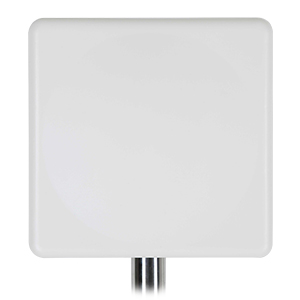
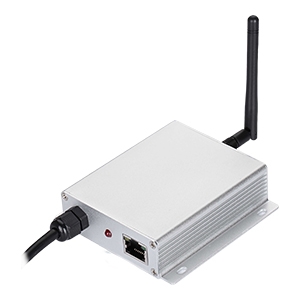
TK2480T远距离定向读卡器
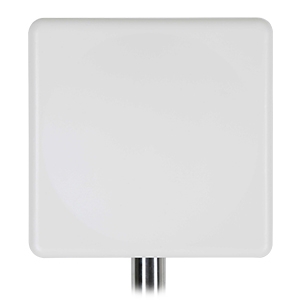
- 简述: ※采用高性能32位ARM Cortex-M3内核微控制器 ※标签识别速度2000标签/秒(分时顺序发送) ※标签读取能力1000标签/秒 ※标签缓冲容量1000标签(可防重读) ※采用18dBi高增益定向天线 ※带信号衰减器 1-120米读距可调 ※支持10M-100M TCP/IP接口
- 型号: TK2480T

|
|
|
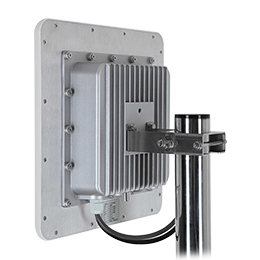
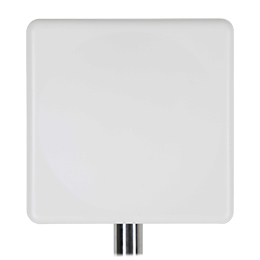
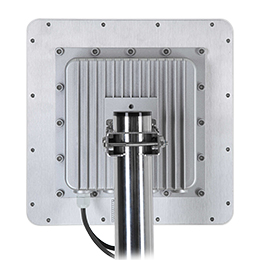
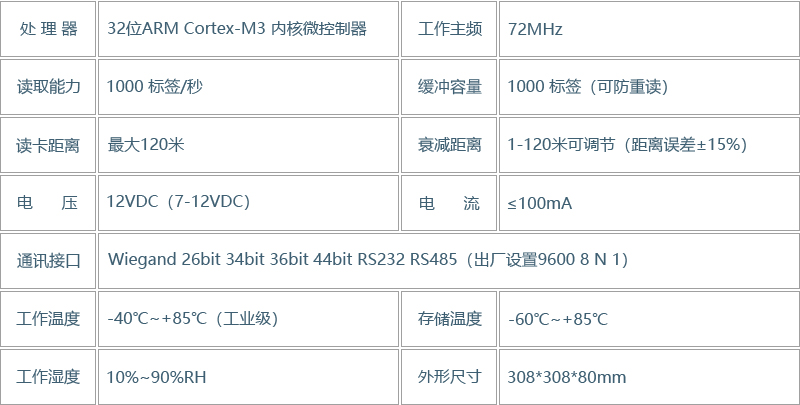
读卡器参数
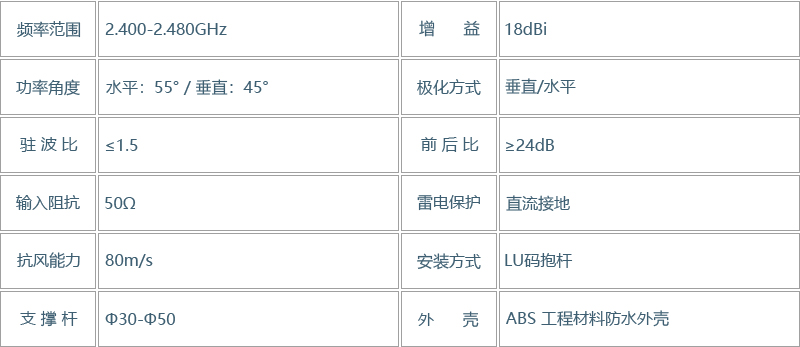
天线参数
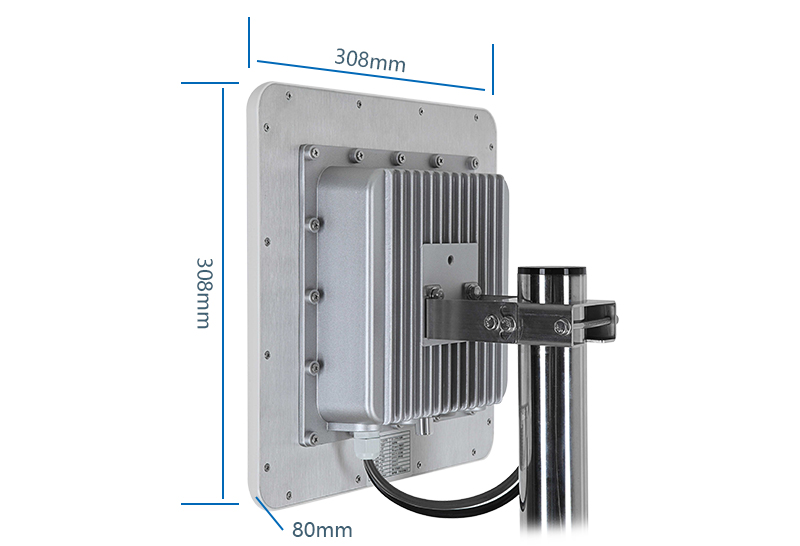
外形尺寸
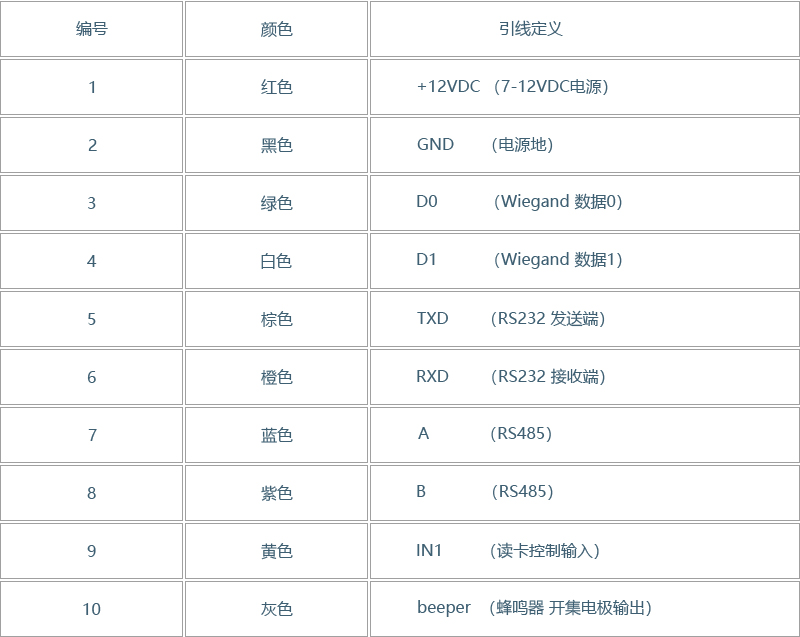
接线说明
TCP 读卡器设置与测试软件操作说明
一、接上 DC12V 电源或用 POE 供电器给读卡器供电
二、将读卡器 RJ45 网线插入交换机或电脑网口,即可进行读卡器的设置与测试
三、已知读卡器 IP地址情况下请采用浏览器设置
本读卡器的 IP地址出厂值:192.168.0.100
1. 打开 IE浏览器输入读卡器IP:192.168.0.100
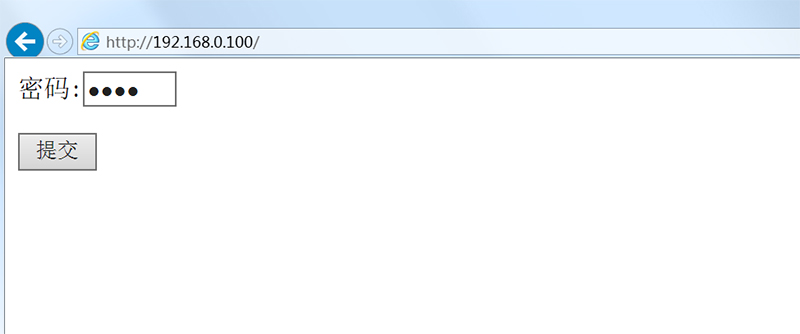
2. 输入密码为:0000,点击【提交】,进浏览器设置页面,更改参数后点【更新参数并重新连接】,(下图为出厂设置值)
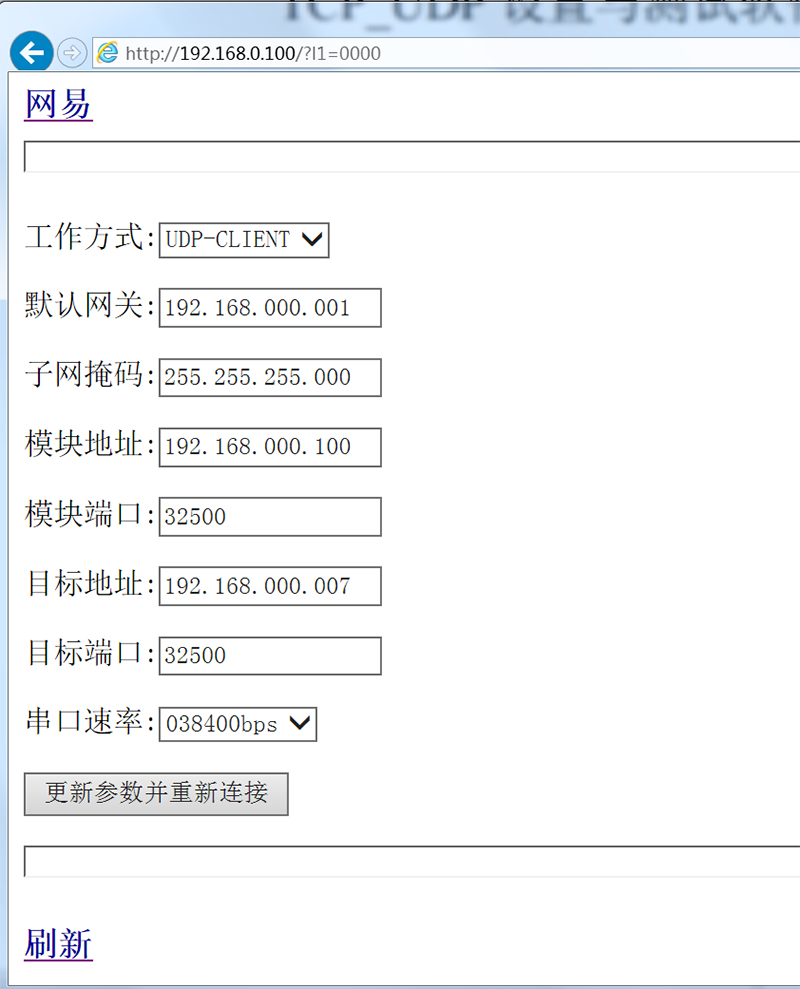
说明:要更改TCP模块串口速率,必须用“RFID Tools v1.1”工具更改,读卡器串口速率与之一致。
四、未知读卡器 IP地址时请采用设置软件搜索设置
1. 先打开“TCP-UDP - Setup v4.0”设置软件。点击【搜索模块】后,【在线设备】下会出现联网设备。
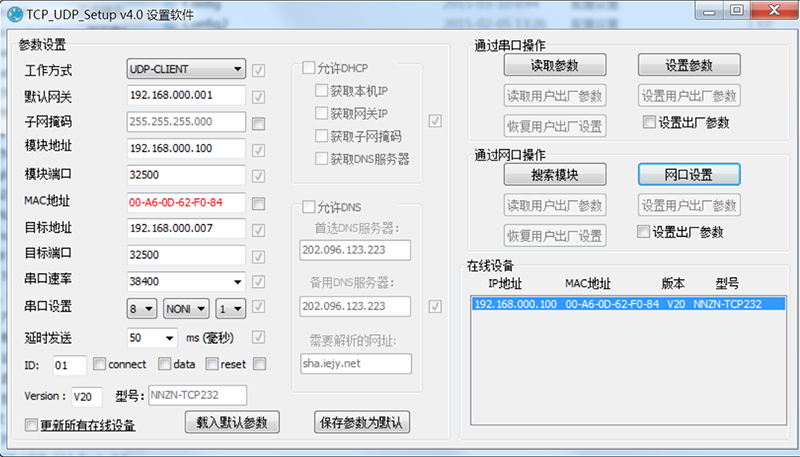
2. 更改参数。选择【在线设备】下面的联网设备,单击对应的IP地址,本设备的参数会出现在左侧,更改参数完成后,点击【网口设置】。
3. 查看参数。重新点击【搜索模块】,选择【在线设备】下面的联网设备,单击对应的IP地址,本设备的参数会出现在左侧。
五、TCP 读卡器的测试
第一步:接收数据。先打开“TCP-UDP - Test v4.1”测试软件
1 【协议类型】下选择的“UDP”
2 【本地 IP 地址】输入“192.168.0.7”
3 【本地端口号】输入“32500”
4 点击【连接】,在【网络数据接收】框会出现数据
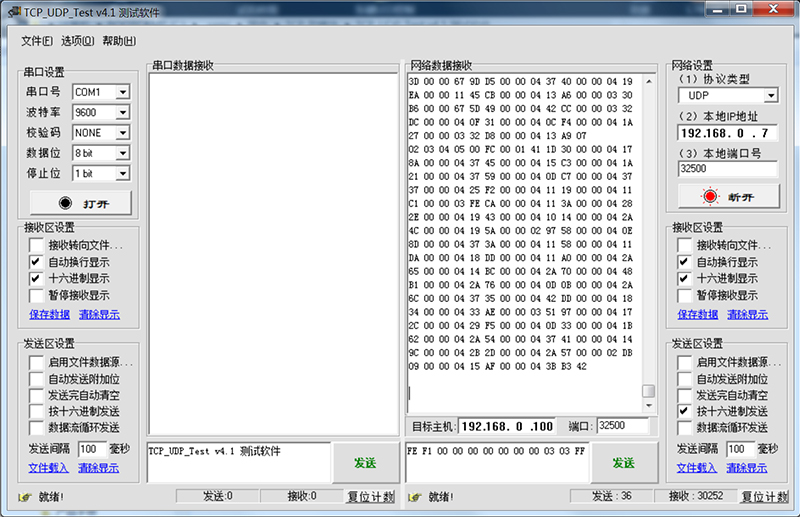
第二步:发送数据。
1 【目标主机】输入“192.168.0.100”
2 【端口】输入“32500”
3 发送数据框中输入指令点击【发送】
说明:读卡器能接收的指令可采用“RFID Tools v1.1”工具中的数据框获取



 在线客服
在线客服 点击咨询
点击咨询 0755-23034458